

Meghívás és megosztás · 01. útmutató · 8 fejezet · kb. 15–20 perc
Érdeklődők meghívása személyes meghívólinkkel
Meghívótípusok, a link másolása, küldés e-mailben, üzenetminták.
⏱ Feldolgozási idő: körülbelül 15–20 perc, gyakorlással együtt
Miről szól ez az útmutató
Ha megkedvelte a Biyovis termékeit, bizonyára eszébe jutott már valaki, akinek szívesen megmutatná őket. Egy személyes beszélgetés után jól jöhet egy link, ahol az ismerőse nyugodtan körülnézhet. Ebben az anyagban megmutatjuk, hol találja a saját meghívóját, hogyan küldheti tovább, és milyen néhány kedves mondatot írhat mellé.
Haladjunk együtt lépésről lépésre
A képek segítenek megtalálni az egyes gombokat. Első alkalommal elég, ha megkeresi a saját linkjét, és ír hozzá egy rövid üzenettervezetet. Nem szükséges rögtön elküldenie; előbb ismerkedjen meg kényelmesen a lehetőséggel.
1 Belépés és a profil megnyitása
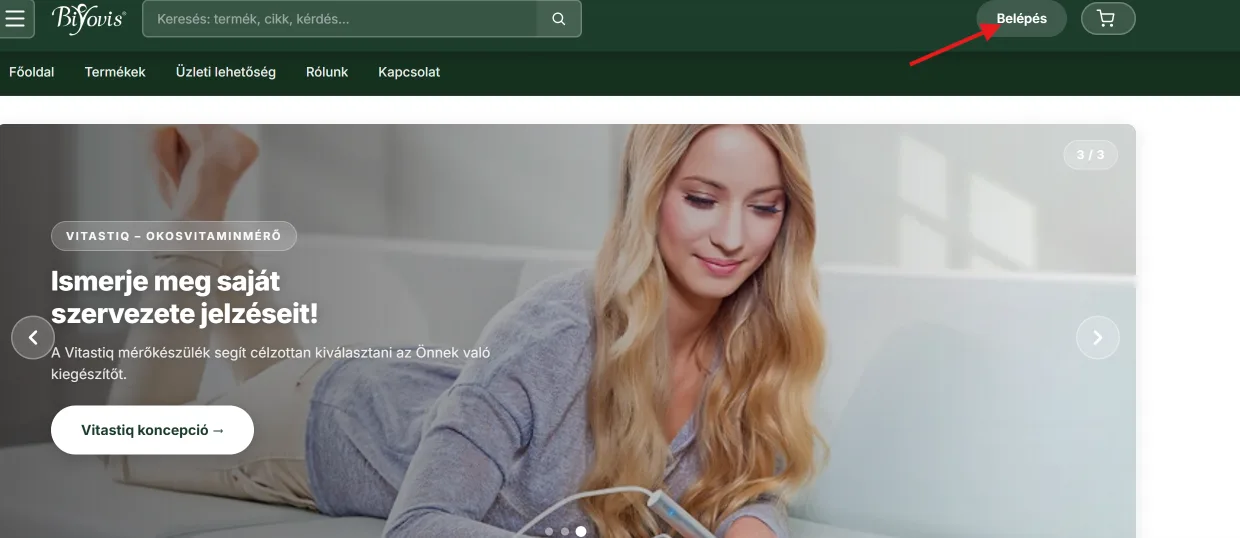
Kezdjük a belépéssel: nyissa meg a www.biyovis.hu oldalt, és kattintson a jobb felső sarokban lévő Belépés gombra.
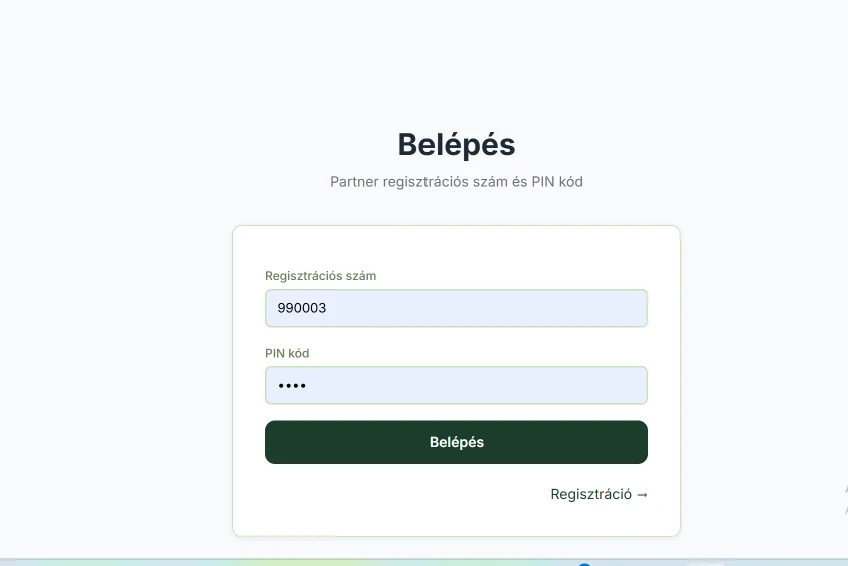
Írja be a regisztrációs számát és a PIN-kódját, majd kattintson a Belépésre. A PIN-kód maradjon az Öné; az ismerősének majd a személyes meghívólinket fogja elküldeni.
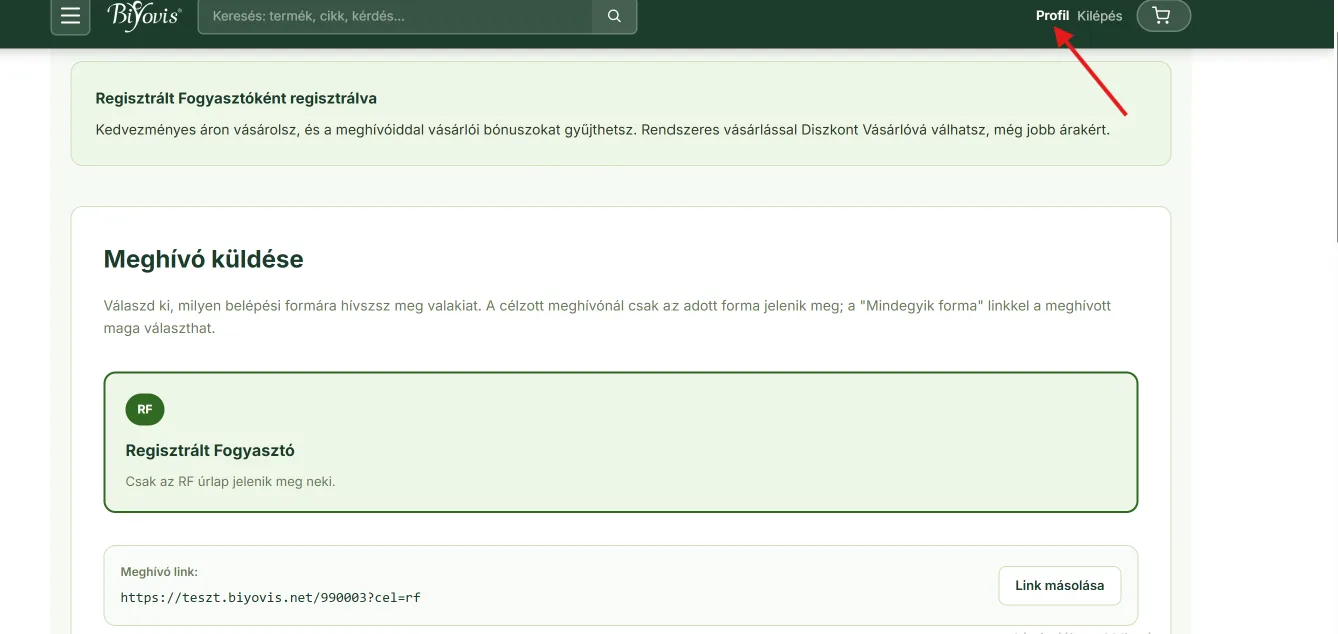
Belépés után nyissa meg a Profilt. Itt találja a Meghívó küldése részt, ahonnan néhány lépéssel elkészülhet a saját meghívója.
2 Meghívótípusok és jogosultságok
Meghívótípusok és jogosultságok
Attól függően, hogy RF-, DV- vagy ÜP-tagként használja az oldalt, más meghívók közül választhat. Ez segít abban, hogy az ismerőse ahhoz a lehetőséghez jusson el, amelyikről beszélgettek.
| Saját jogosultság | Elérhető meghívás |
|---|---|
| RF | Regisztrált Fogyasztó |
| DV | Regisztrált Fogyasztó vagy Diszkont Vásárló |
| ÜP | RF, DV, ÜP vagy a Mindegyik forma lehetőség |
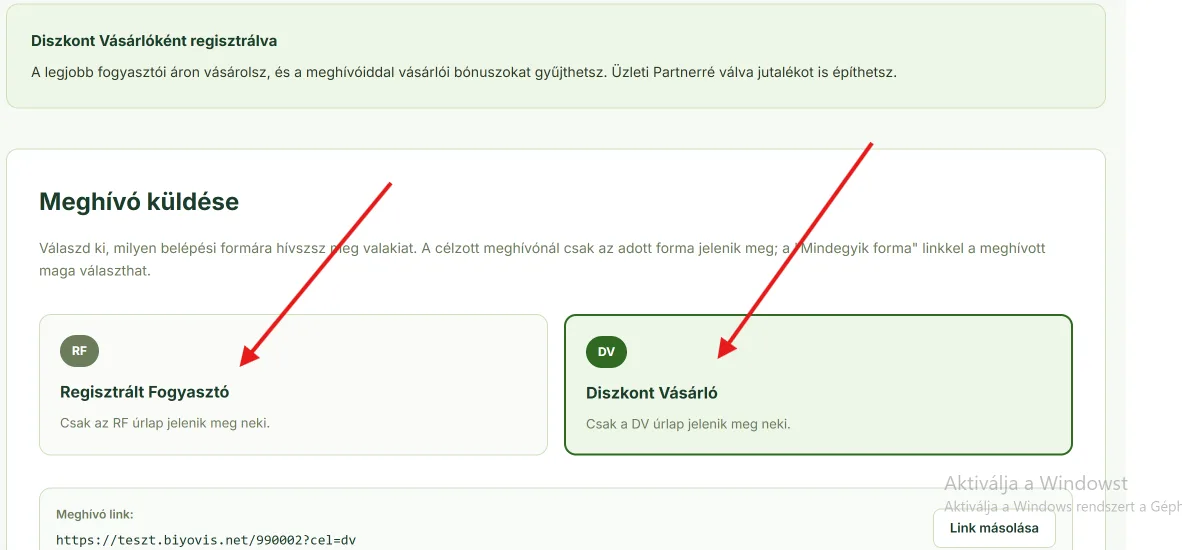
Meghívás üzleti partnerként
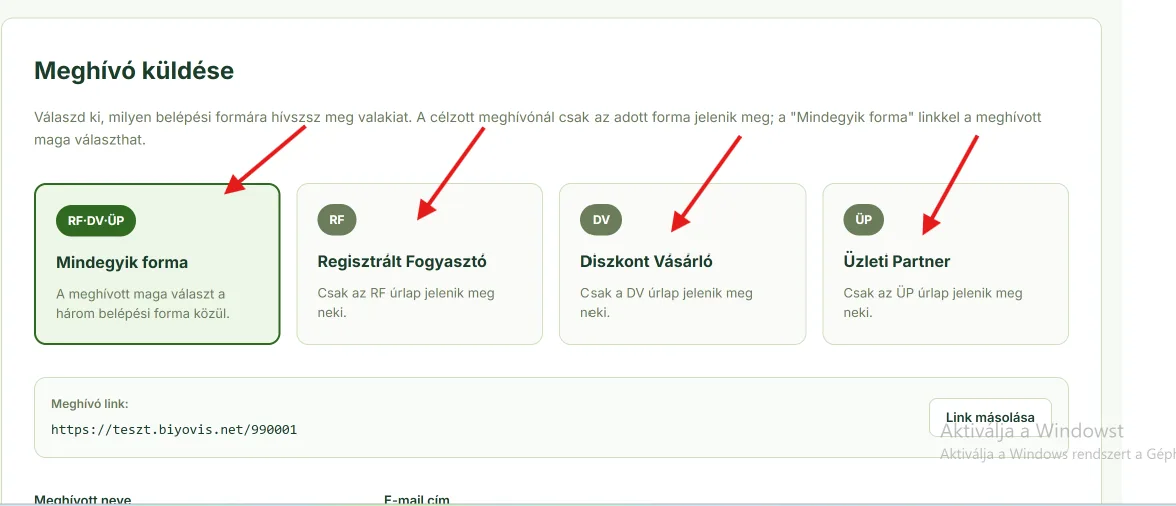
A Mindegyik forma lehetőséggel az érdeklődő maga nézheti át és választhatja ki a három csatlakozási forma valamelyikét. A célzott meghívó pedig rögtön a kiválasztott formát mutatja meg. A link megnyitásával még nem történik regisztráció: az ismerőse ezután, a feltételek megismerésével dönthet a csatlakozásról.
Melyik illik a beszélgetésükhöz
Ha már tudja, melyik lehetőség érdekli az ismerősét, válassza annak a meghívóját. Ha előbb szívesen körülnézne a lehetőségek között, ÜP-ként a Mindegyik forma is jó kiindulás lehet.
Gondoljon vissza arra, miről beszélgettek. Aki a termékeket szeretné kipróbálni, annak a vásárlói lehetőségek lesznek érdekesek. Az üzleti együttműködésről akkor érdemes többet mutatni, ha ő is kíváncsi rá.
3 A személyes link másolása
Válassza ki a megfelelő meghívót, majd kattintson a Link másolása gombra. Ha később másik típust választ, másolja ki újra a linket, hogy valóban azt küldje tovább, amelyiket szeretné.
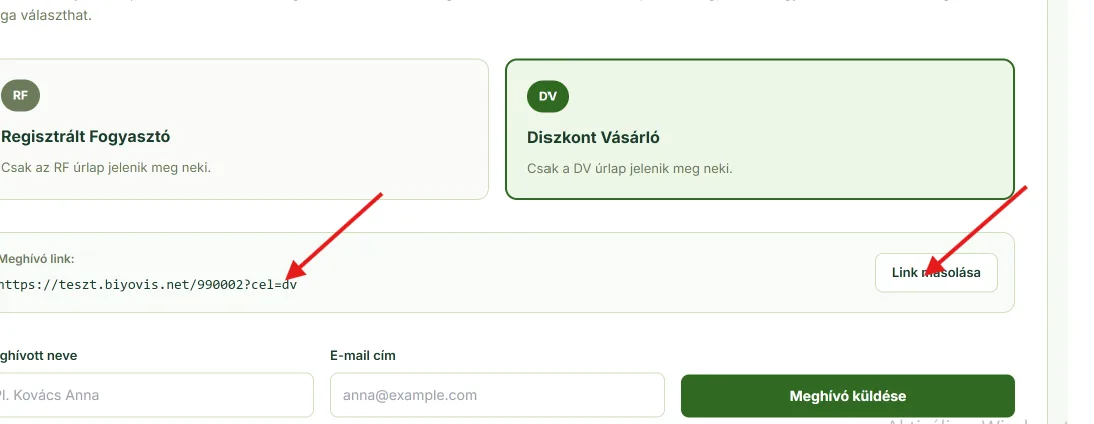
A link továbbítása
A kimásolt linket beillesztheti e-mailbe, Messenger-, WhatsApp-, Viber- vagy Signal-üzenetbe, vagy oda, ahol egyébként is beszélgetnek. Néhány saját mondattal sokkal személyesebb lesz az ajánlás.
- Írja meg röviden, miért jutott eszébe a másik, és miért szeretné megmutatni neki ezt az oldalt.
- A saját fiókjából kimásolt teljes címet illessze be, változtatás nélkül.
- A Link másolása gombbal kapott cím az Ön személyes meghívója. Az általános webcím helyett ezt érdemes használni, hogy az ajánlás is Önhöz kapcsolódhasson.
Rövid példa
Kedves [Név]! Örültem a beszélgetésünknek. Ahogy ígértem, elküldöm a személyes Biyovis-meghívómat, ahol a termékek mellett a regisztrált fogyasztói csatlakozást is megnézheti. Böngésszen nyugodtan, és ha kíváncsi a saját tapasztalatomra, szívesen mesélek róla. [Saját meghívólink]
Mielőtt elküldi
Fusson végig az üzeneten: jó meghívót választott, a teljes link szerepel benne, és úgy szól, ahogy Ön is megszólítaná az ismerősét? Ha igen, már küldheti is. Utána hagyjon időt a körülnézésre és a döntésre.
4 Meghívó küldése e-mailben
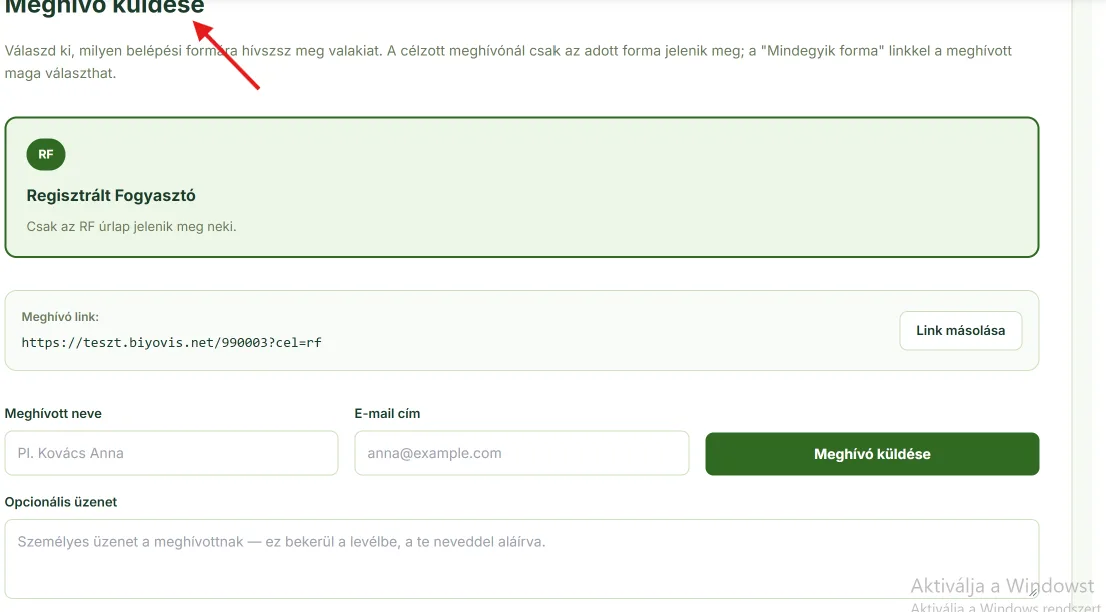
Ha az e-mailt választja, közvetlenül innen is elküldheti a meghívót. Először válassza ki a típust, majd adja meg, kinek szeretné küldeni.
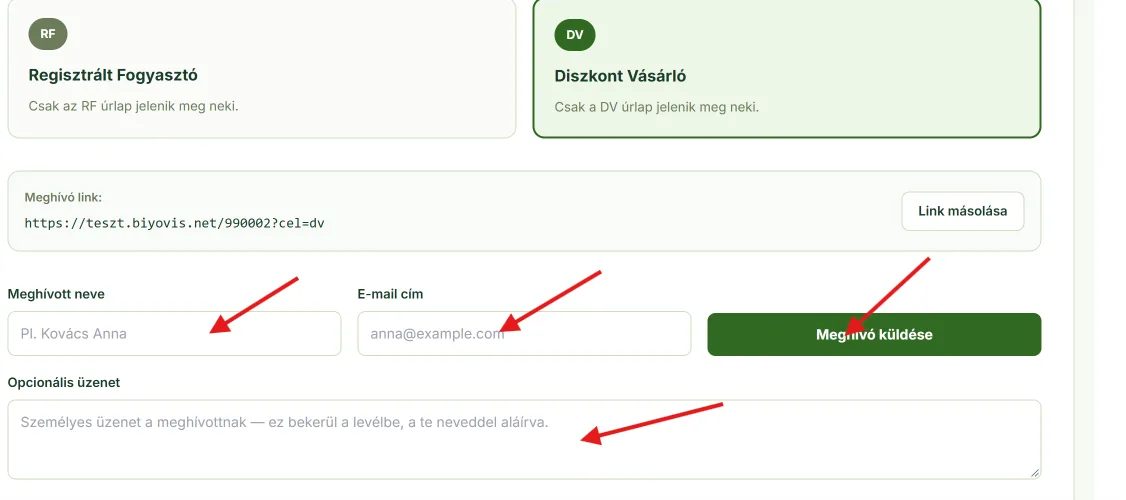
- A Meghívott neve mezőbe írja az ismerőse nevét.
- Az E-mail cím mezőbe kerüljön az e-mail-címe.
- Az Opcionális üzenethez írhat néhány személyes sort.
- Még egyszer nézzen rá a címre és a kiválasztott meghívóra.
- Ha minden rendben, a Meghívó küldése gombbal küldheti el.
Saját üzenet nélkül a Biyovis előkészített szövege érkezik meg. Egy-két személyes mondat mégis sokat adhat hozzá: felidézi a beszélgetésüket, és az ismerőse érzi, hogy neki szánta az ajánlást.
Ha a levél nem érkezik meg
Először nézzék meg, helyes-e az e-mail-cím, és nem került-e a levél a levélszemét közé. Újraküldés előtt érdemes egyeztetni. Ha kényelmesebb, a linket abban az üzenetküldőben is elküldheti, ahol egyébként beszélgetnek.
5 Elérés az online irodán keresztül
Elérés az online irodán keresztül
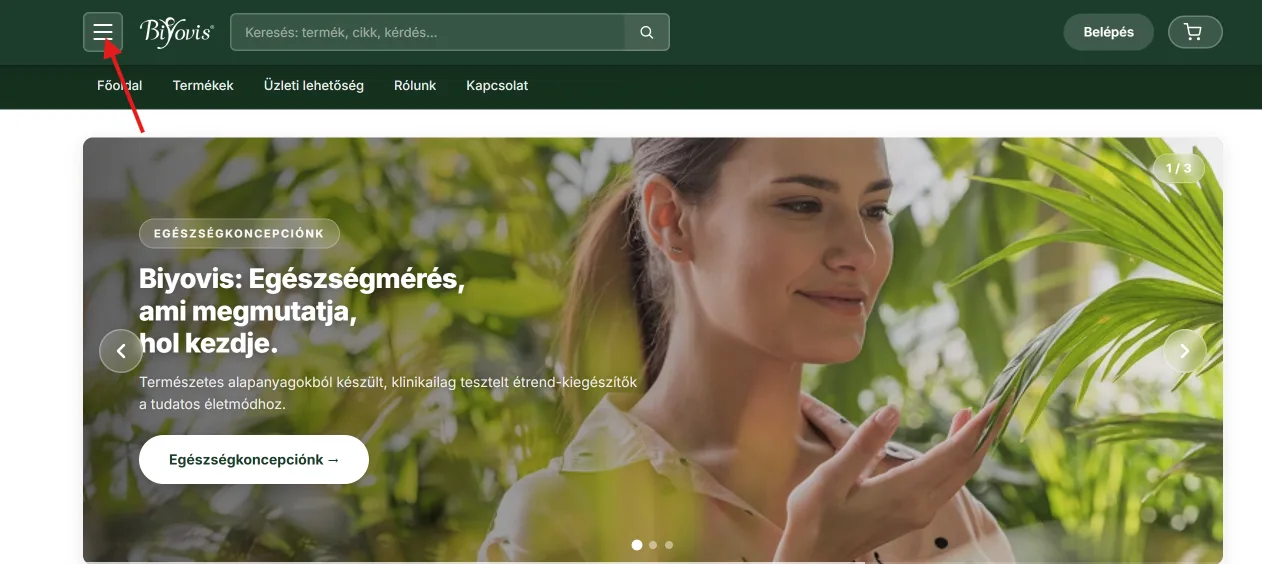
Ha éppen az online irodában intézi a dolgait, onnan is elérheti a meghívót. Ehhez nyissa meg a bal felső menüikont.
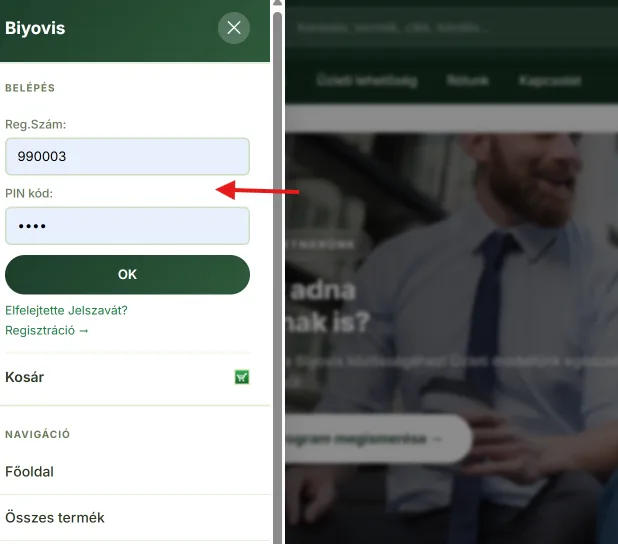
Ha még nem lépett be, a megnyíló menüben is megadhatja a regisztrációs számát és PIN-kódját, majd az OK gombbal léphet tovább.
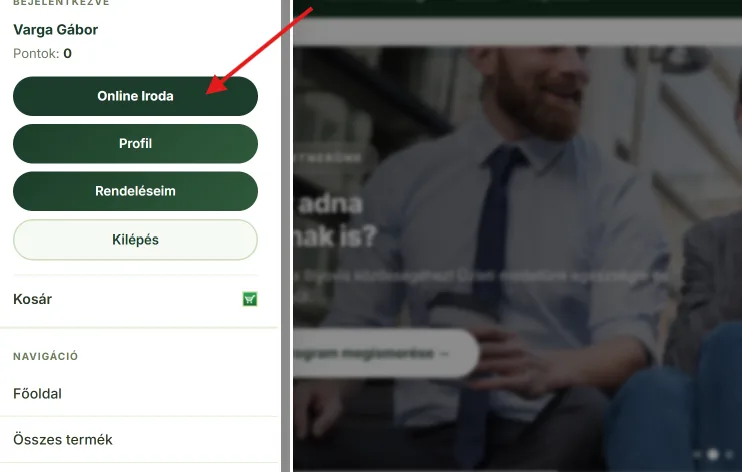
Belépés után kattintson az Online Iroda gombra.
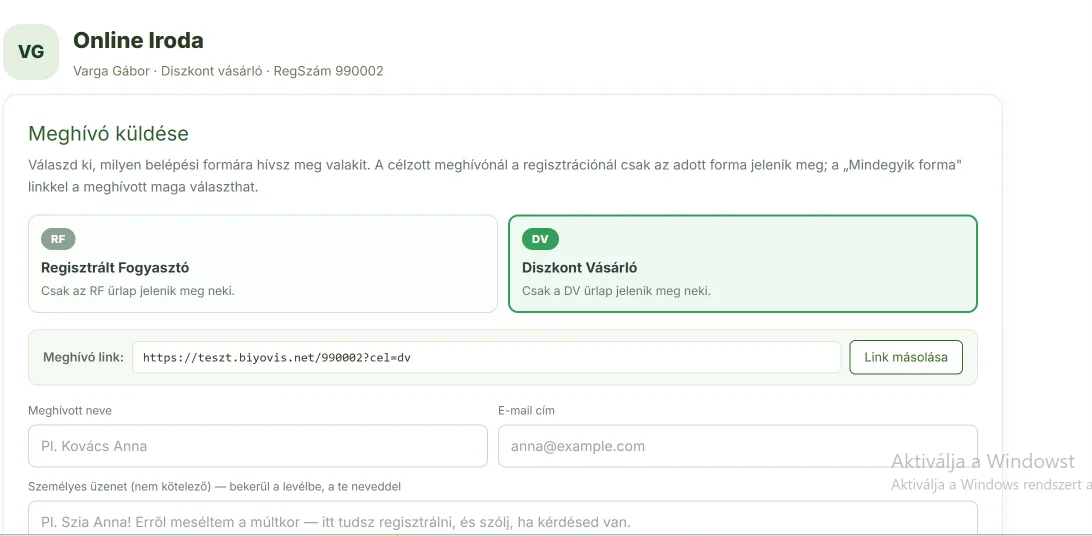
Az online iroda meghívási felülete
Itt ugyanaz a meghívási lehetőség várja: választhat típust, kimásolhatja a linket, vagy e-mailben küldheti tovább. Használja azt az útvonalat, amelyik Önnek kényelmesebb.
A két útvonal röviden
Belépés → Profil → Meghívó küldése Vagy: Menü → Online Iroda → Meghívó küldése
Gyakori kérdések
Miért nem látok minden meghívótípust? A lehetőségeket az aktuális RF-, DV- vagy ÜP-jogosultsága határozza meg.
A link kimásolása már elküldi a meghívót? Nem. A másolt linket még be kell illesztenie és el kell küldenie a választott üzenetben. A közvetlen e-mail-küldés külön művelet.
A meghívó megnyitása már regisztráció? Nem. Az érdeklődőnek el kell végeznie a szükséges regisztrációs lépéseket és teljesítenie kell a választott forma feltételeit.
A meghívott későbbi jogosultsága automatikusan megváltozik? A változásra a mindenkori vásárlói és partneri feltételek vonatkoznak. A meghívótípus kiválasztása ezeket nem helyettesíti.
6 Személyes meghívás és üzenetminták
A legjobb kiindulás a saját élmény és egy figyelmes beszélgetés. Miért kedvelte meg a termékeket, és miért gondolt éppen erre az ismerősére? Néhány őszinte mondat elég. RF- és DV-tagként a vásárlói lehetőségeket mutathatja meg; üzleti partneri meghívót az arra jogosult ÜP küldhet.
Termékek iránt érdeklődőnek
Kedves [Név]! Eszembe jutott a beszélgetésünk, ezért küldöm a saját Biyovis-meghívómat. A termékeket én [saját, valódi választási ok] miatt kedveltem meg, és örülnék, ha Ön is körülnézne. Itt a regisztrált fogyasztói csatlakozást is megismerheti. [Meghívólink]
Kedvezményes vásárlás iránt érdeklődőnek
Kedves [Név]! Ahogy ígértem, küldöm a Diszkont Vásárlói Program meghívóját. Ha valamelyik terméket szívesen használná rendszeresen, érdemes lehet megnéznie a kedvezményes vásárlás feltételeit is. Böngésszen nyugodtan, utána szívesen beszélgetek róla. [Meghívólink]
Üzleti lehetőség iránt érdeklődőnek
Kedves [Név]! Örültem, hogy a Biyovis üzleti oldala is felkeltette az érdeklődését. Ezen a linken megnézheti a partneri csatlakozás feltételeit és az együttműködés alapjait. Ha átnézte, szívesen folytatom Önnel a beszélgetést. [Meghívólink]
Kapcsolattartás a meghívás után
Ha megbeszélték, hogy később jelentkezik, elég egy kedves kérdés: „Volt már ideje körülnézni? Van valami, amiről szívesen beszélgetne?” Ha még gondolkodik, hagyjon neki időt. Az is rendben van, ha most nem szeretne csatlakozni.
AI segítség az üzenet megfogalmazásához
Ha nehéz elkezdeni az üzenetet, az AI segíthet rendezni a gondolatait. Például:
Segíts rövid, természetes, magázó üzenetet írni egy ismerősömnek. Ezért szeretném neki megmutatni a Biyovist: [saját indok]. Csak az általam megadott tényeket használd, ne találj ki tapasztalatot vagy termékhatást.
A nevet és a linket később is beillesztheti. Végül olvassa fel, és igazítsa a saját hangjához.
7 Próbáljuk ki együtt
Egy rövid próba
Gondoljon valakire, akivel szívesen megosztaná a tapasztalatait. Küldés nélkül keresse meg a hozzá illő meghívót, másolja ki egy jegyzetbe, és írjon mellé két-három saját mondatot. A minták helyőrzőit a saját szavaira cserélje.
Mi érdekli az elképzelt címzettet
Melyik meghívótípust választja és miért
Saját üzenettervezet
Sikerült megtalálni
- Melyik két útvonalon érhető el a meghívási funkció?
- Milyen meghívókat küldhet a saját jogosultságával?
- Mi a különbség a Link másolása és a Meghívó küldése között?
- Mi történik, ha nem ír opcionális üzenetet?
- Miért a saját fiókjából kimásolt linket használja?
Még egy pillantás küldés előtt
Ha már megtalálja a saját meghívóját és tud mellé néhány személyes sort írni, meg is van az első lépés. Ha valahol elakadt, nyugodtan lapozzon vissza a képhez, vagy kérjen segítséget attól, akivel a Biyovist megismerte.
A személyes link megkönnyíti a továbbküldést. Az ajánlást az Ön figyelme és valódi tapasztalata teszi személyessé.
8 Merre érdemes továbbmennie
Ha valamelyik kapcsolódó lépéshez szeretne még segítséget, az alábbi kék címekkel megnyithatja a hozzá tartozó anyagot
📘 Kapcsolódó útmutató: Vásárlói bónuszok és kuponok felhasználása RF és DV részére →
📘 Kapcsolódó útmutató: Termék megrendelése és fizetése →
📘 Kapcsolódó útmutató: Saját profil és személyes köszöntő a Biyovis oldalán →