

Első lépések · 04. útmutató · 8 fejezet · kb. 20–30 perc
Saját profil és személyes köszöntő a Biyovis oldalán
Adatok és címek, PIN-kód módosítása, profilkép és bemutatkozó szöveg.
Képes segítség ahhoz, hogy adatai naprakészek legyenek, személyes oldala pedig igazán Önről szóljon. RF-, DV- és ÜP-tagoknak.
Miről szól ez az útmutató
Ha megkedvelte a Biyovis termékeit, természetes, hogy szívesen megmutatná őket másoknak is. Amikor továbbküldi saját oldalát, egy kedves köszöntő és egy jól megválasztott kép már az első pillanatban személyessé teszi a találkozást. Ebben az anyagban együtt végigmegyünk a beállításokon: rendbe tesszük az adatokat, majd megmutatjuk, hogyan mesélheti el röviden, miért választotta a Biyovist.
Haladjunk együtt lépésről lépésre
Kezdjük azokkal az adatokkal, amelyek segítenek, hogy a rendelései és értesítései jó helyre érkezzenek. Utána jöhet a kellemesebb rész: a saját kép és a személyes köszöntő. Nem kell mindennel egyszerre elkészülnie. Szánjon rá körülbelül 20–30 percet, és nyugodtan térjen vissza később a bemutatkozásához. A különböző részeknél külön mentésre lesz szükség.
1 Belépés és a profil megnyitása
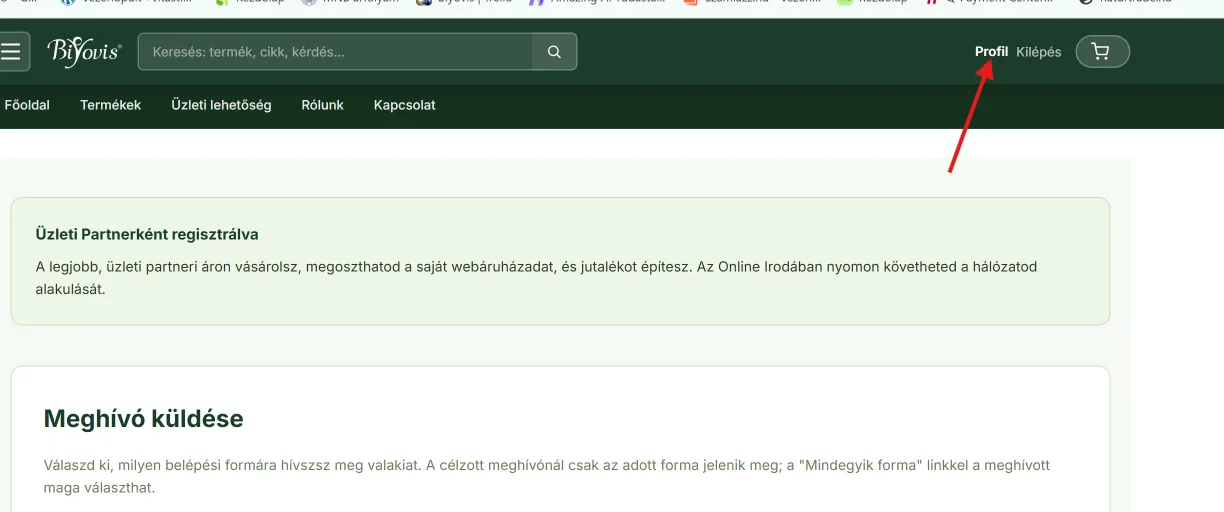
Nyissa meg a www.biyovis.hu oldalt, és lépjen be a regisztrációs számával és PIN-kódjával. A felső sávban találja a Profil gombot. Kattintson rá, innen indulunk.
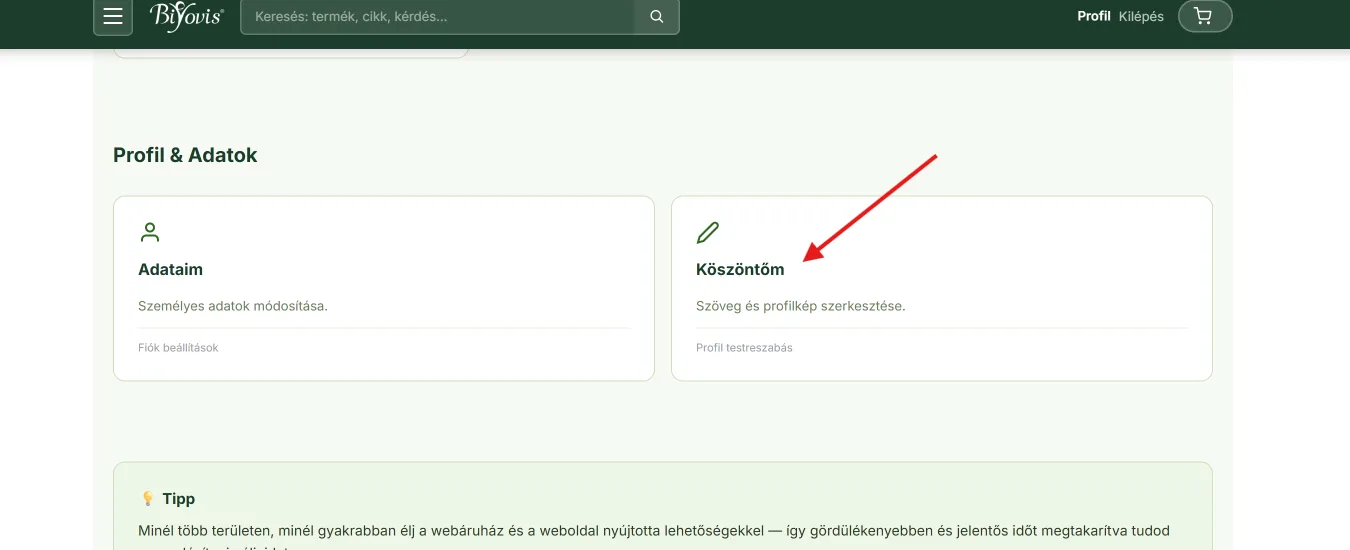
Kicsit lejjebb görgetve megtalálja a Profil & Adatok részt. Itt két lehetőség várja: az Adataim alatt a személyes adatait és a PIN-kódját kezelheti, a Köszöntőben pedig saját képet és bemutatkozást adhat az oldalához. A webáruházcím beállítását is itt találja, ha az Ön számára elérhető.
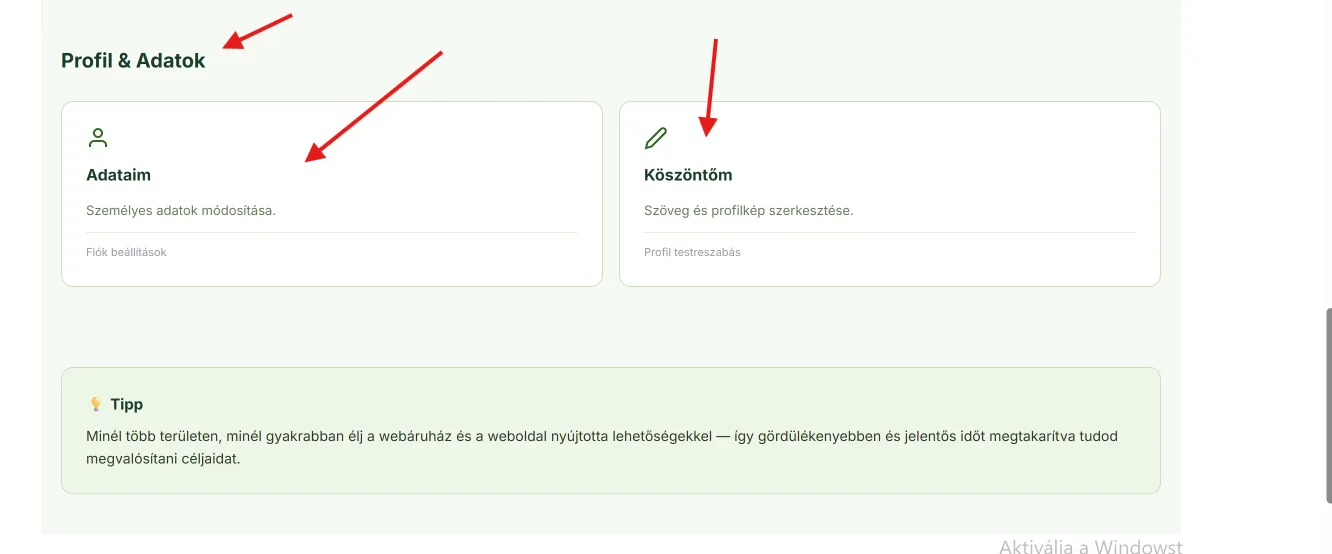
Érdemes fejben különválasztani a kettőt: az Adataim a rendeléshez és kapcsolattartáshoz szükséges adatokról szól, a Köszöntő pedig azoknak készül, akiknek megmutatja az oldalát. A számlázási címnek és a PIN-kódnak ezért nincs helye a bemutatkozásban.
2 Személyes adatok és címek ellenőrzése
Személyes adatok és címek ellenőrzése
Az Adataim megnyitása után kattintson a Személyes adatok fülre. Nézze át a nevét, e-mail-címét és telefonszámát. Egy elírt betű vagy régi telefonszám könnyen elkerüli a figyelmet, pedig ezeken keresztül érkeznek az értesítések, és a futár is így tudja elérni.
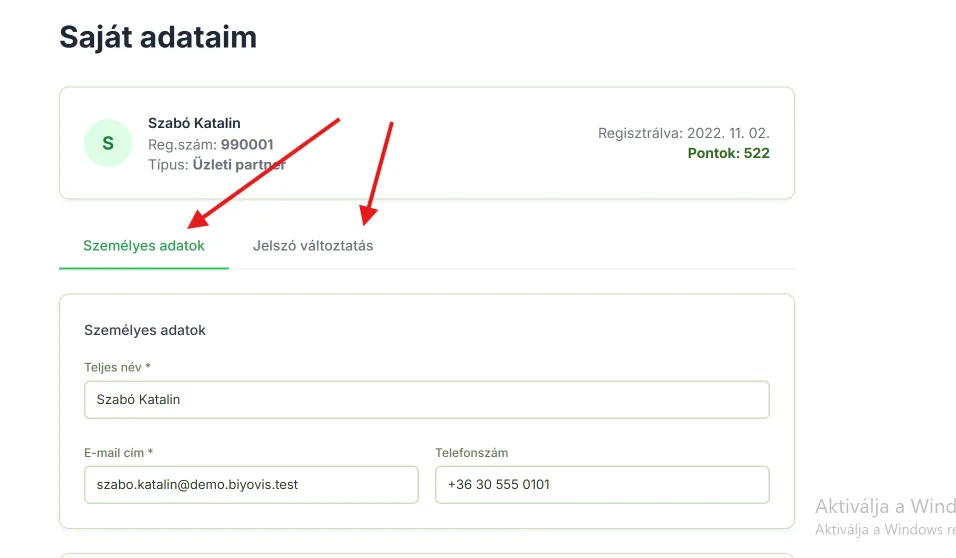
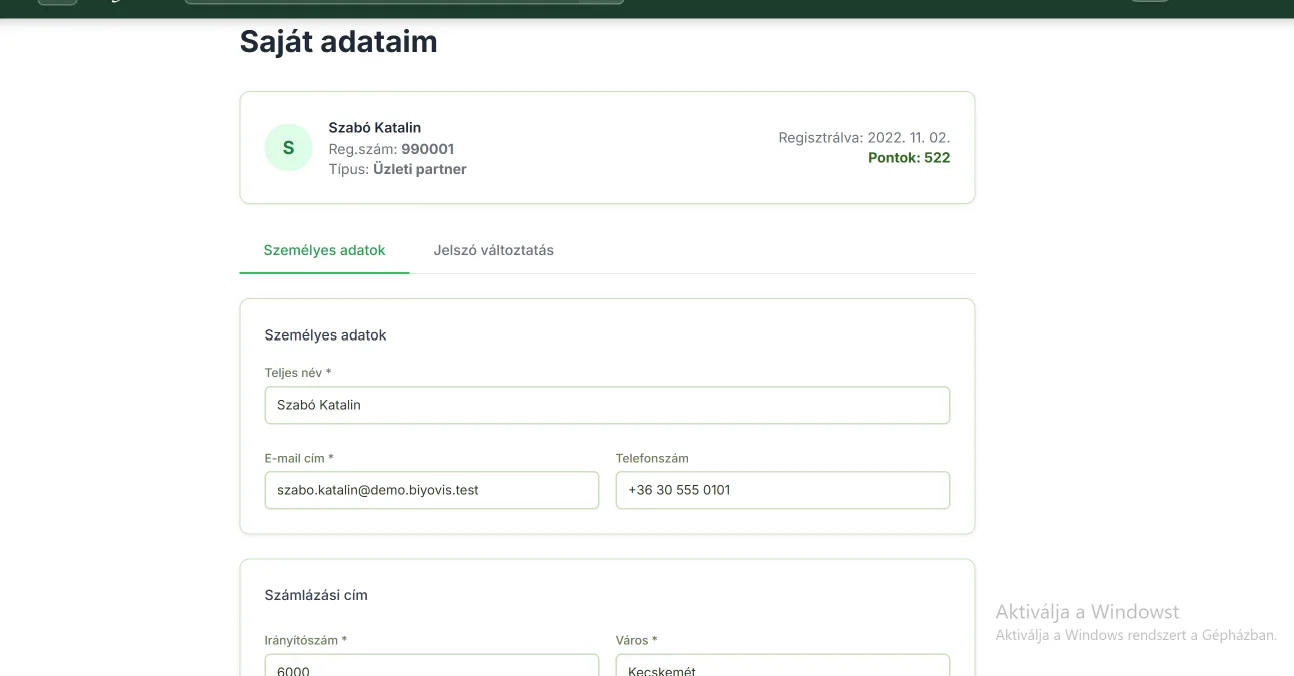
Ha valami megváltozott vagy elírás maradt benne, a szerkeszthető mezőkben könnyen javíthatja. A regisztrációs szám, a csatlakozás dátuma és a jogosultsági típus a rendszerben nyilvántartott adat; ezeket nem lehet átírni. Ha ezekkel kapcsolatban lenne kérdése, az ügyfélszolgálat segít.
A számlázási és szállítási cím mentése
Nézzük meg a címeket is. A számlázási cím és a csomag átvételi címe nem feltétlenül ugyanaz: lehet, hogy a rendelését inkább a munkahelyére kéri. Fusson végig az irányítószámon, a településen, az utcán és a házszámon, hogy minden a helyére kerüljön.
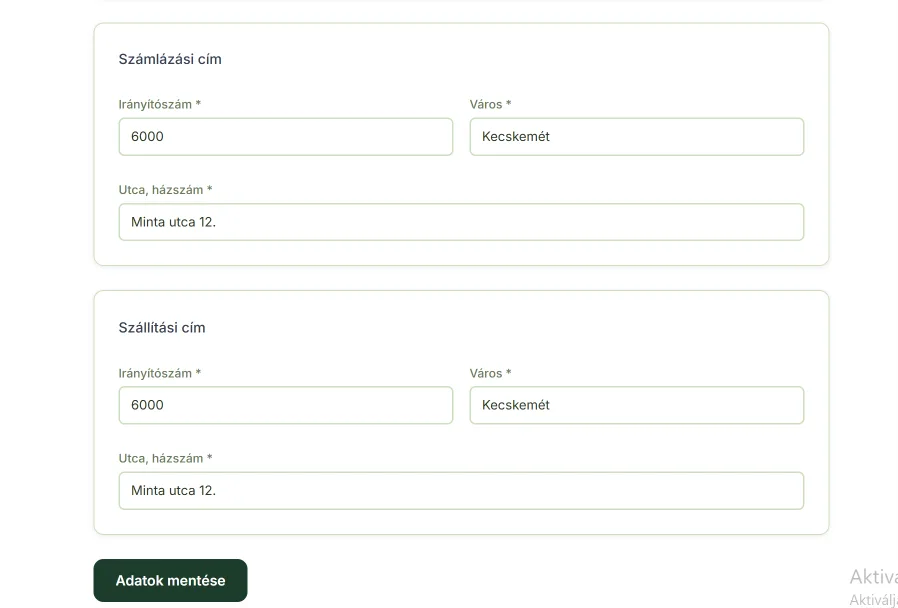
Ha elkészült, az Adatok mentése gombbal mentheti a változtatásokat. Várja meg a visszajelzést, majd ha szeretné, nyissa meg újra az oldalt: így rögtön látja, hogy minden a kívánt módon maradt-e meg.
A pontosan elmentett adatokkal a következő rendelés is egyszerűbb lesz. A kosár véglegesítése előtt azért érdemes újra ránézni a címre. Ha egy már leadott rendelésnél kellene változtatni, keresse az ügyfélszolgálatot a rendelés számával; a profilban végzett javítás önmagában nem írja át a korábbi rendelést.
📘 Kapcsolódó útmutató: Termék megrendelése és fizetése →
3 A PIN kód megváltoztatása
Ha szeretné megváltoztatni a belépéshez használt PIN-kódját, az Adataim oldalon nyissa meg a Jelszó változtatás fület. A Jelszó/PIN váltás résznél három mezőt talál: a jelenlegi kódot, az új kódot és annak megerősítését.
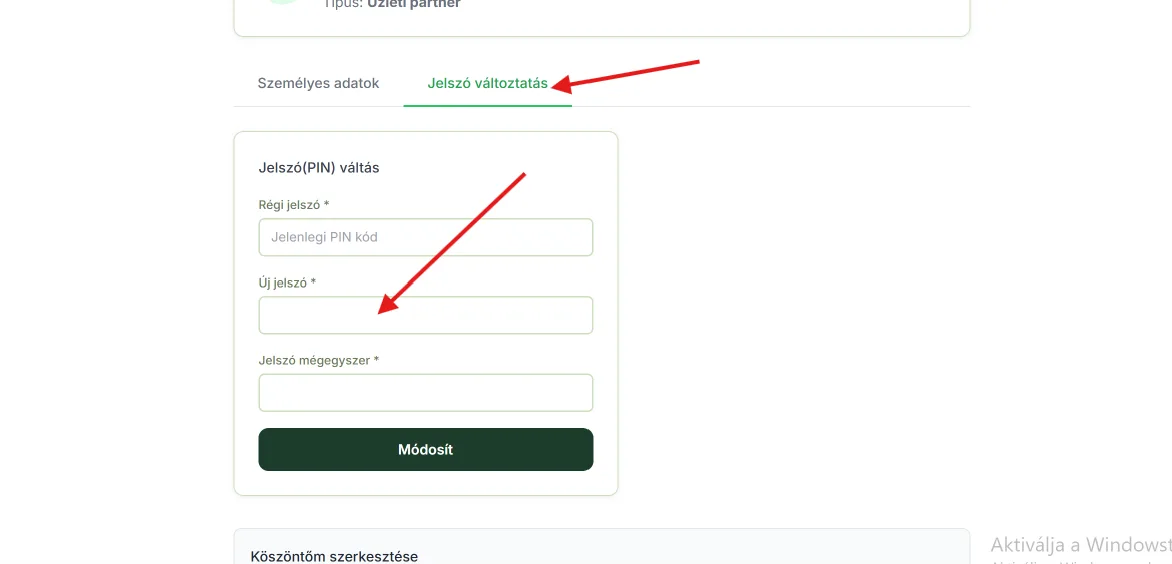
Először írja be a mostani kódját, majd az újat kétszer, ugyanúgy. A mezők melletti segítség megmutatja, milyen kódot fogad el a rendszer. Ha kész, kattintson a Módosít gombra, és várja meg a visszajelzést.
Legközelebb már az új kóddal tud belépni, ezért érdemes biztonságosan megőriznie. A PIN-kód csak Önnek szól; ismerőseinek a saját oldalának címét vagy meghívólinkjét küldje tovább. Ha a régi kód nem jut eszébe, az ügyfélszolgálattól kérhet segítséget: +36 76 506 270, info@biyovis.hu.
📘 Kapcsolódó útmutató: Érdeklődők meghívása személyes meghívólinkkel →
4 Saját webáruházcím és köszöntő
Saját webáruházcím és köszöntő
Most jöhet az oldal személyes része. A Profil & Adatok alatt kattintson a Köszöntőre. Itt választhat képet, megírhatja saját üdvözlő sorait, és megnézheti a megosztható webáruházcímét.
RF-, DV- és ÜP-tagként is van regisztrációs számhoz kapcsolódó saját webáruházcíme. Ennek mintája: www.biyovis.hu/[saját regisztrációs szám]. A megosztáshoz a saját oldalán látható teljes címet másolja ki; így nem kell kézzel beírnia, és elírás sem marad benne.
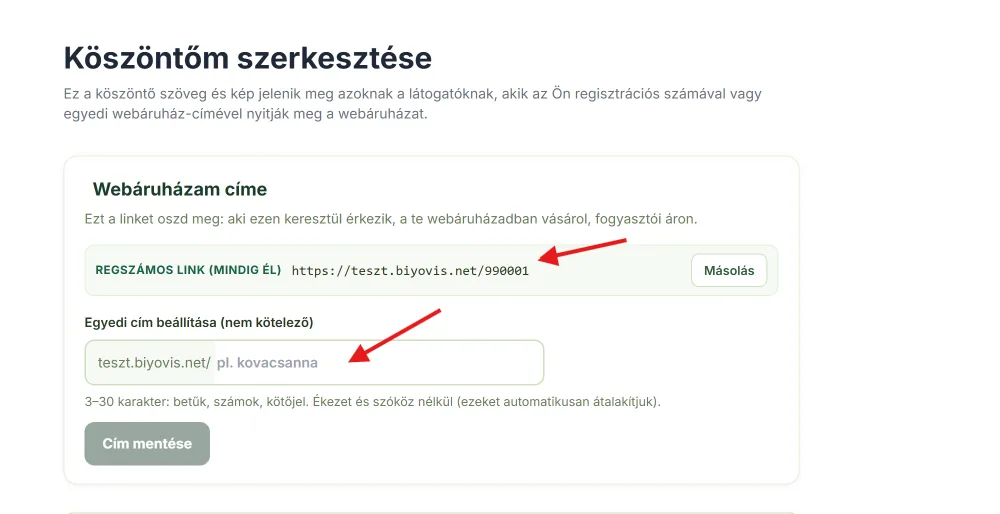
ÜP-ként, ha megjelenik ez a lehetőség, a szám helyett könnyebben megjegyezhető egyedi címet is választhat, például a saját nevét. A képen 3–32 karakter, betű, szám és kötőjel használható, ékezet és szóköz nélkül. Írja be a választott nevet, majd kattintson a Cím mentése gombra. Ha a rendszer mást kér vagy nem fogadja el a nevet, a megjelenő segítséget kövesse.
A mentés után másolja ki és nyissa meg a teljes címet. Jó érzés először úgy megnézni az oldalt, ahogyan majd az ismerősei látják. Az egyedi webcím a regisztrációs számát nem változtatja meg.
A személyes oldal megosztása
Gondoljon arra, hogy egy ismerőse megnyitja az Öntől kapott linket. Még mielőtt a termékek között böngészne, találkozik az Ön képével és néhány személyes sorával. Ettől az oldal egy ismerős ajánlásává válik: érti, miért küldte neki, és miért fontos ez Önnek.
A saját címet elküldheti egy beszélgetés folytatásaként, beteheti az e-mail-aláírásába vagy a névjegykártyájára is. Mielőtt megosztja vagy kinyomtatja, próbálja ki. Ha később megváltoztatja a címet, érdemes a korábban elhelyezett linkeket is frissíteni, mert a régi cím átirányítása nem biztosított.
A webáruházcím és a meghívólink szerepe
Ha valaki a termékek megismerése után már egy konkrét csatlakozási lehetőségről kérdez, a Meghívó küldése részben találja az ahhoz illő linket. A személyes webáruházcím az oldalát mutatja meg; a célzott meghívóval pedig a megfelelő csatlakozási lehetőséghez vezetheti tovább az érdeklődőt.
Az Ön személyes útvonalán érkező regisztráció és vásárlás az ajánláshoz kapcsolódhat. Az esetleges kuponok és bónuszok a hozzájuk tartozó feltételek teljesülése után jelennek meg; pusztán a link megnyitásából még nem keletkezik jóváírás. Ezek részleteit az online irodában tudja követni.
📘 Kapcsolódó útmutató: Érdeklődők meghívása személyes meghívólinkkel →
📘 Kapcsolódó útmutató: Vásárlói bónuszok és kuponok felhasználása RF és DV részére →
Mitől lesz igazán személyes az oldala
Attól, hogy Önre lehet ismerni benne. Mesélje el, hogyan találkozott a Biyovisszal, miért próbálta ki a termékeket, és miért maradt mellettük. Nem kell hozzá szakértőnek vagy gyakorlott szövegírónak lennie. Néhány őszinte mondat többet mondhat az ismerőseinek, mint egy hosszú, általános bemutatkozás.
5 Hiteles profilkép kiválasztása
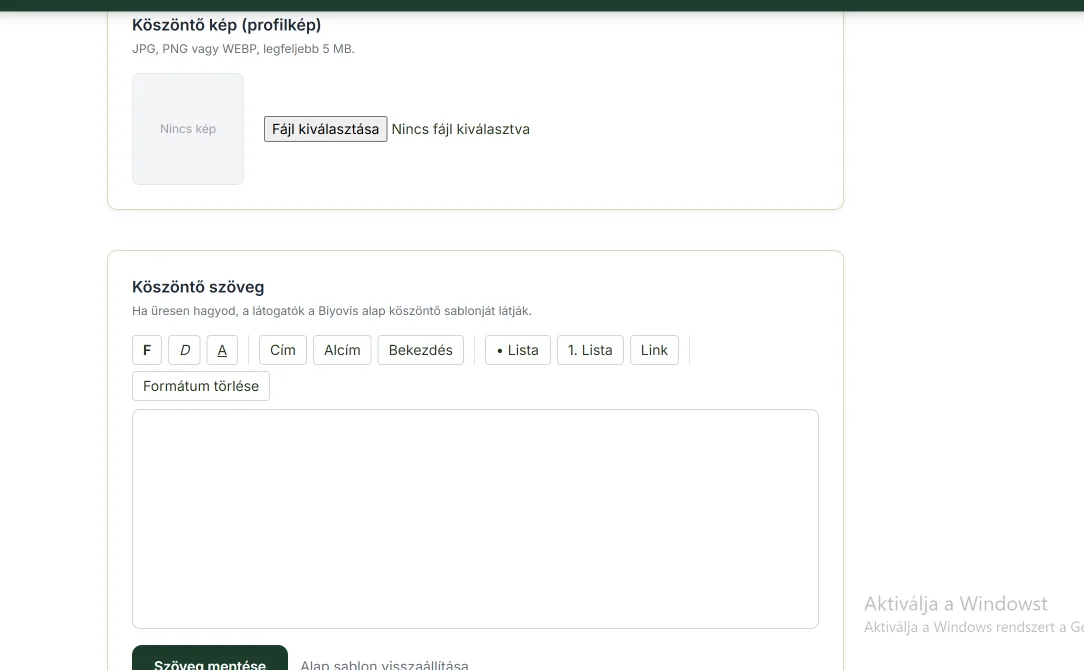
A Köszöntő kép résznél a Fájl kiválasztása gombbal keresheti meg a fotóját. A képen JPG-, PNG- vagy WEBP-formátum és legfeljebb 5 MB-os méret szerepel. Ha a rendszer más követelményt jelez, az ott látható segítséget vegye alapul.
Milyen képet válasszon
Olyan képet válasszon, amelyen az ismerősei rögtön felismerik, és amelyet Ön is szívesen mutat meg. Egy friss, világos portré, egyszerű háttérrel és természetes arckifejezéssel bőven elegendő. Nem szükséges stúdiófotó: egy telefon és az ablakon bejövő nappali fény is sokat segíthet. Az arca körül maradjon egy kis hely a kép vágásához.
A csoportképből nehezebb kitalálni, kit látunk, a napszemüveg és az erős szűrő pedig eltakarhatja azt, amitől a kép személyes. Inkább egy természetes, jól felismerhető fotót keressen. Olyat, amelyről azt érzi: igen, ez én vagyok.
Feltöltés után nézze meg, jól látszik-e az arca, és megfelelő-e a kivágás. Ne maradjon el a mentés sem: a kép kiválasztása után a felületen elérhető mentési lehetőséget is használja, majd nézzen rá a kész oldalra.
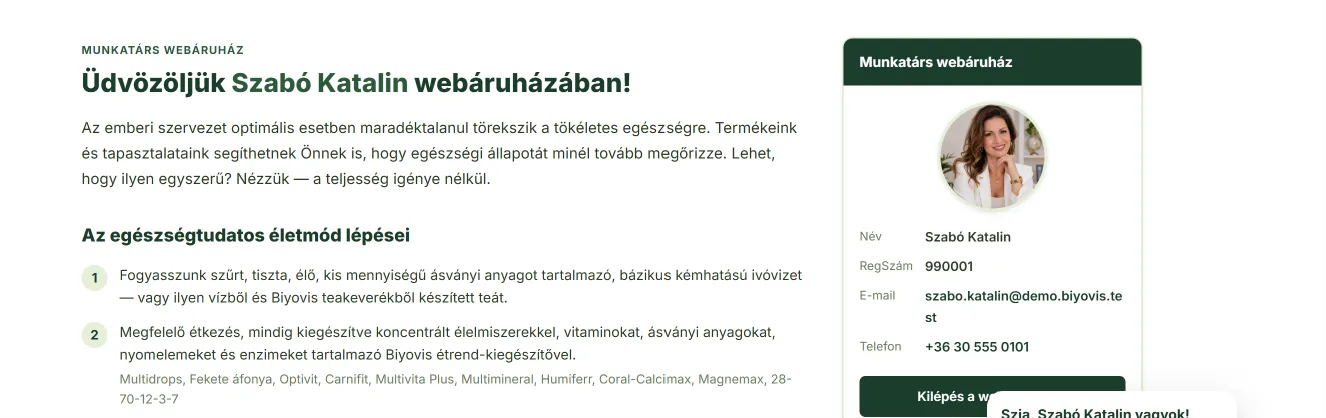
A képen egy kitöltött mintaoldalt lát: a profilkép mellett a név és a kapcsolattartási adatok is megjelennek. Saját oldalán ellenőrizze, hogy a kép jól látszik-e, és a megjelenő adatok pontosak-e. A képen szereplő példaadatokat ne másolja át.
6 Mesélje el miért választotta a Biyovist
Sokszor azért küldjük tovább a saját oldalunkat, mert elégedettek vagyunk a termékekkel, és örülnénk, ha mások is megismernék őket. A köszöntőben erről érdemes mesélni. Nem az RF-, DV- vagy ÜP-megnevezés a legfontosabb, hanem az Ön története. Az alábbi minták különböző indíttatásokat mutatnak; azt alakítsa tovább, amelyik valóban közel áll Önhöz. A zárójeles részeket a saját szavaival töltse ki.
Minta ha egy ismerős ajánlása indította el
Örülök, hogy benézett hozzám! [Név] vagyok. Én is egy ismerősömön keresztül találkoztam a Biyovisszal. Akkor azért próbáltam ki a termékeket, mert [saját, valódi indok]. Azóta [amit őszintén megkedvelt a termékekben vagy a használatukban]. Most én is szívesen továbbadom ezt a lehetőséget. Nézzen körül, és ha kíváncsi a saját tapasztalatomra, örömmel mesélek róla.
Minta ha a tudatos választás fontos Önnek
Szeretettel köszöntöm az oldalamon! [Név] vagyok. Amikor terméket választok magamnak, nekem különösen fontos, hogy [saját szempont]. A Biyovis mellett azért döntöttem, mert [valós választási ok]. A használat során pedig [saját tapasztalat] miatt kedveltem meg. Ezért mutatom meg másoknak is. Böngésszen kedvére; remélem, talál olyan terméket, amelyet szívesen megismerne.
Minta egy rövid személyes ajánláshoz
Jó, hogy itt van! [Név] vagyok. Ezt az oldalt azért osztom meg, mert a Biyovis termékei közül [termék vagy termékkör] nekem bevált a mindennapokban: [röviden, mit kedvel benne]. Örülök, amikor továbbadhatok valamit, amivel elégedett vagyok. Nézzen körül nyugodtan, és ha szeretne, beszélgessünk arról, én miért választottam ezeket a termékeket.
Hogyan találja meg a saját mondatait
Képzelje el, hogy egy ismerőse megkérdezi: „Te miért használod a Biyovis termékeit?” Mit válaszolna neki néhány mondatban? Induljon ebből. Leírhatja, mi keltette fel az érdeklődését, mit kedvelt meg, és miért ajánlja jó szívvel másoknak. Csak a saját, valódi élményét írja le; nem kell hozzá nagy ígéret vagy másoktól átvett történet.
A mintában csak azokat a gondolatokat tartsa meg, amelyek igazak Önre, a zárójeles részeket pedig cserélje saját mondatokra. Rövidítse bátran, és olvassa fel: ha úgy hangzik, ahogy egy ismerősével beszélne, jó úton jár. A Szöveg mentése gomb után nézze meg, milyen lett az oldalán.
7 AI segítség a szöveg megírásához
Ha nehéz elkezdeni, az AI segíthet formába önteni, amit el szeretne mondani. Először csak néhány saját gondolatot írjon össze. A nevét ráér később hozzátenni; belépési adatokra, regisztrációs számra és lakcímre nincs szükség a szöveg megírásához.
Másolható utasítás
Segíts megírni a személyes köszöntőmet a saját Biyovis-oldalamra, körülbelül 70–100 szóban. Elégedett termékhasználóként szeretném megmutatni másoknak, amit megkedveltem. Először kérdezz meg egyenként ezekről: – Hogyan találkoztam a Biyovisszal? – Miért döntöttem a termékek kipróbálása mellett? – Mit kedveltem meg bennük a saját használatom során? – Miért szeretném megmutatni őket másoknak? Várd meg a válaszaimat, és csak ezekből dolgozz. Ha valami hiányzik, kérdezz rá; ne találj ki helyettem élményt vagy termékhatást. A szöveg legyen meleg, természetes, magázó, két rövid bekezdésben. Úgy szóljon, mintha személyesen fogadnék egy ismerőst. A saját választásom és az ajánlásom oka legyen a középpontban. Kerüld a reklámszlogeneket, a gyógyulási és kereseti ígéreteket. A végén egy kedves mondattal hívj körülnézésre vagy beszélgetésre.
Utólagos finomítás
Ha még nem érzi sajátjának a szöveget, kérheti ezt:
Írd át egyszerűbben és közvetlenebbül, mintha én mesélnék egy ismerősömnek. Maradjon magázó. A saját választásom és lelkesedésem érződjön benne, az általam megadott tényekkel.
Olvassa el a saját hangján
Felolvasva könnyebb észrevenni, melyik mondat idegen. Húzza ki, amit soha nem mondana, és írja át a saját szavaival. Azt is nézze meg, hogy minden tapasztalat valóban az Öné-e. A jó köszöntőben azt érezheti: ezt nyugodtan elküldeném egy kedves ismerősömnek.
Amikor elégedett vele, másolja a Köszöntő szöveg mezőbe, majd kattintson a Szöveg mentése gombra. Nyissa meg a személyes oldalát is: most már a képpel együtt láthatja a saját üdvözlő sorait.
8 Nézzük meg együtt a kész oldalt
Első alkalommal elég, ha átnézi az adatait, választ egy kedvelt saját fotót, és leír néhány személyes mondatot. A PIN-kódot csak akkor változtassa meg, ha szeretné. A köszöntőjét később is csiszolhatja, ahogy új gondolatai születnek.
Néhány gondolat a saját köszöntőmhöz
Mielőtt továbbküldi az oldalát
Minden a helyére került
Megtalálta, hol javíthatja az adatait és hol mentheti a köszöntőjét? Sikerült olyan képet választania, amelyen könnyű felismerni? A bemutatkozásából kiderül, miért kedvelte meg a Biyovist? Megnyitotta a kimásolt címet, hogy lássa, mit kapnak majd az ismerősei?
Ha az adatok rendben vannak, a képről Ön mosolyog vissza, és a köszöntő a saját gondolatait adja át, máris személyesebbé tette az oldalát. Most már jó érzéssel mutathatja meg annak, akivel szívesen megosztaná a tapasztalatait.
📘 Kapcsolódó útmutató: Termék megrendelése és fizetése →